

Workflows
Automatisez les demandes d'avis, les brouillons de réponse IA et les alertes d'équipe.
Dans le tableau de bord
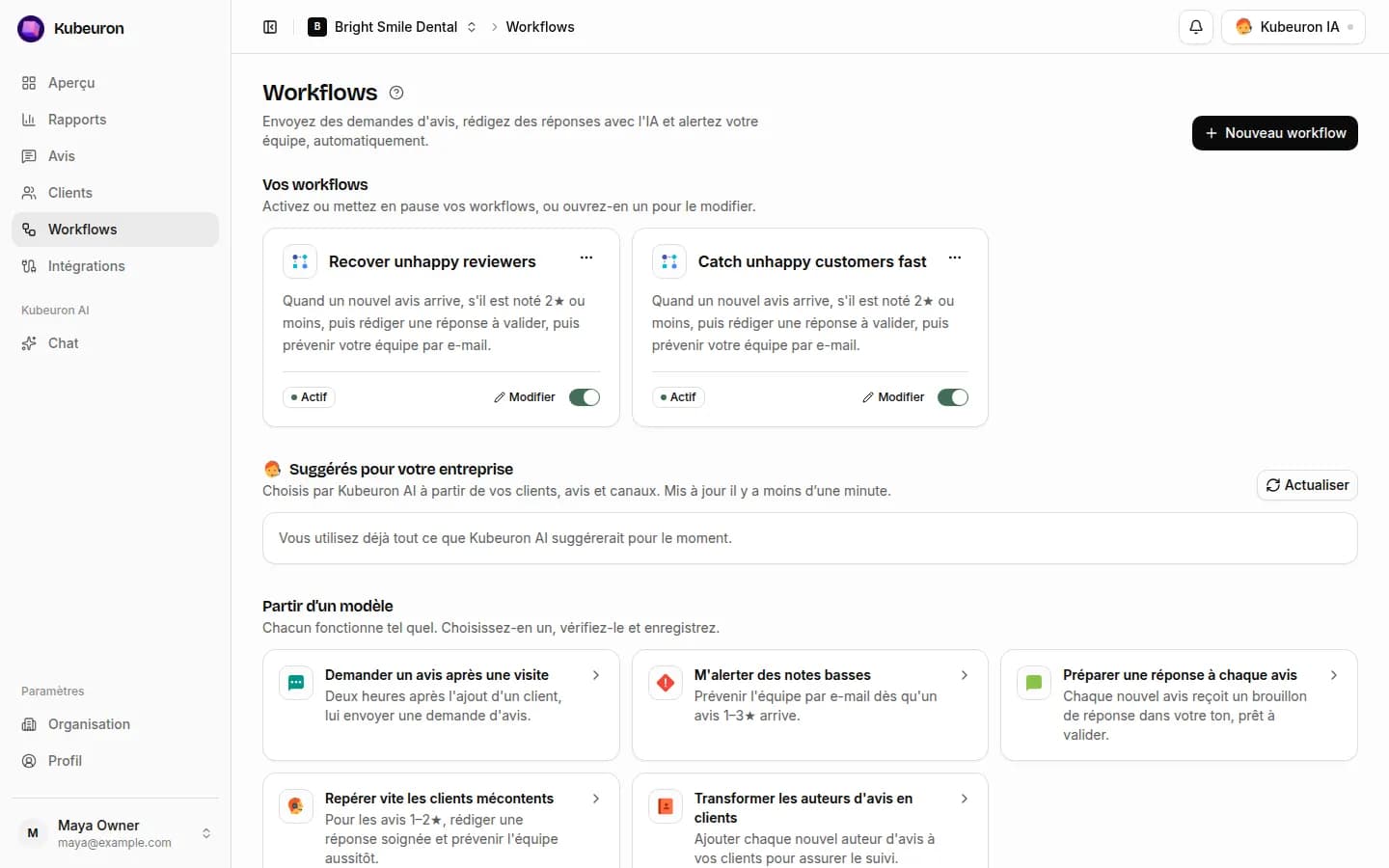
Un workflow s'exécute tout seul quand un événement se produit, comme un nouveau client ou un nouvel avis. Chaque carte décrit en une phrase ce qu'il fait.
Modèles
| Modèle | Ce qu'il fait |
|---|---|
| Demander un avis après une visite | Envoie une demande d'avis deux heures après l'ajout d'un client |
| M'alerter des notes basses | Envoie un e-mail à votre équipe à l'arrivée d'un avis de 1 à 3★ |
| Préparer une réponse à chaque avis | L'IA enregistre un brouillon de réponse pour chaque nouvel avis |
| Repérer vite les clients mécontents | Pour les avis de 1 à 2★, l'IA rédige une réponse soignée et l'équipe est alertée |
| Transformer les auteurs d'avis en clients | Ajoute chaque nouvel auteur d'avis à Clients |
Choisissez un modèle, vérifiez-le et enregistrez. Pour créer le vôtre, sélectionnez Nouveau workflow.
Comment se construit un workflow
Chaque workflow répond à trois questions :
- Quand : un client est ajouté (éventuellement seulement avec une étiquette), ou un nouvel avis arrive.
- Seulement si : pour les avis, vous pouvez le limiter aux notes basses, par exemple 3★ ou moins.
- Faire ceci : pour un nouveau client, envoyer une demande d'avis par SMS, e-mail ou WhatsApp après le délai choisi. Pour un nouvel avis, activez l'une de ces actions :
- Rédiger une réponse avec l'IA : enregistrée en brouillon. Rien n'est publié sans votre accord.
- Prévenir l'équipe par e-mail : aux adresses indiquées, ou à toute votre équipe.
- Créer le client depuis l'avis : ajoute l'auteur de l'avis à vos clients.
Un résumé sous le formulaire indique en une phrase ce que fera le workflow avant l'enregistrement.
Gérer les workflows
Utilisez l'interrupteur d'une carte pour mettre en pause ou réactiver un workflow, ou ouvrez-le pour le modifier. Les clients désabonnés ou sans les coordonnées nécessaires sont ignorés.